Content #
【后续段落样式】:设置在为内容设置样式以后,当按下【Enter】键时下一个段落自动应用的样式。
这样做的好处很明显,可以自动设置下一个段落所使用的样式,相当于使用一个【Enter】键为下一个段落设置【后续段落样式】中指定的样式。例如,假设当前设置的是名为【标题1】的样式,将该样式的【后续段落样式】设置为【正文】。然后在文档中为当前段落应用【标题1】样式,按下【Enter】键后,下一段的样式自动被设置为【正文】。
 February 19, 2023
February 19, 2023
February 19, 2023
February 19, 2023
February 19, 2023
February 19, 2023
February 19, 2023
February 19, 2023
February 19, 2023
段落缩进是指段落第一行、除第一行以外的其他行,以及整个段落,向页面左侧或右侧偏移的距离。Word中的段落缩进方式包括以下几种。
首行缩进:段落第一行向页面右侧偏移。悬挂缩进:段落除第一行以外的其他行向页面右侧偏移。左缩进:整个段落向页面右侧偏移。右缩进:整个段落向页面左侧偏移。
标尺显示在功能区的下方,其上包含4个标记,分别对应于4种段落缩进,如图所示。
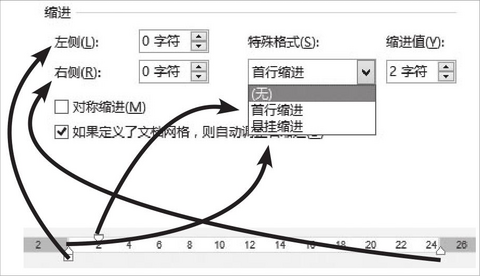 标尺上的左缩进标记下方呈矩形的标记是悬挂缩进,它对应于【段落】对话框中【特殊格式】的【悬挂缩进】。将鼠标指向这些标记会显示它们代表的缩进类型的名称。单击段落内部,然后拖动标尺上的缩进标记,即可为段落设置指定的缩进。
February 19, 2023
February 19, 2023
February 19, 2023
February 19, 2023
February 19, 2023
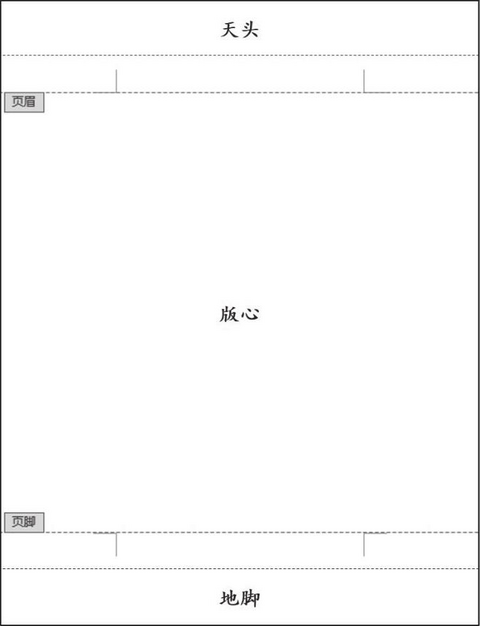 版心:由文档4个角上的灰色十字形图标围住的矩形区域。页眉:页面顶部两条虚线之间的区域。天头:页面顶部最上方虚线与页面上边缘之间的区域。页脚:页面底部两条虚线之间的区域。地脚:页面底部最下方虚线与页面下边缘之间的区域。